快速开始
本章带你完成首次启动、基础设置和第一个视频分析。
1. 首次启动
第一次打开应用时,会出现快速设置弹窗。按顺序确认以下内容:
- 语言:选择“简体中文”,或保留“跟随系统”。
- 软件声明:阅读并勾选“我已阅读并同意本声明”。
- 共享使用统计与诊断:可选。关闭后仍可正常使用登录、额度和分析功能。
- 主题:选择浅色、深色或跟随系统。
- 资源库路径:选择导出片段、合集和下载产物保存的位置。
提示
数据目录和资源库路径不是同一个概念。数据目录保存数据库、日志和缓存;资源库路径保存下载视频素材、导出片段和合集。
2. 导入第一个本地视频
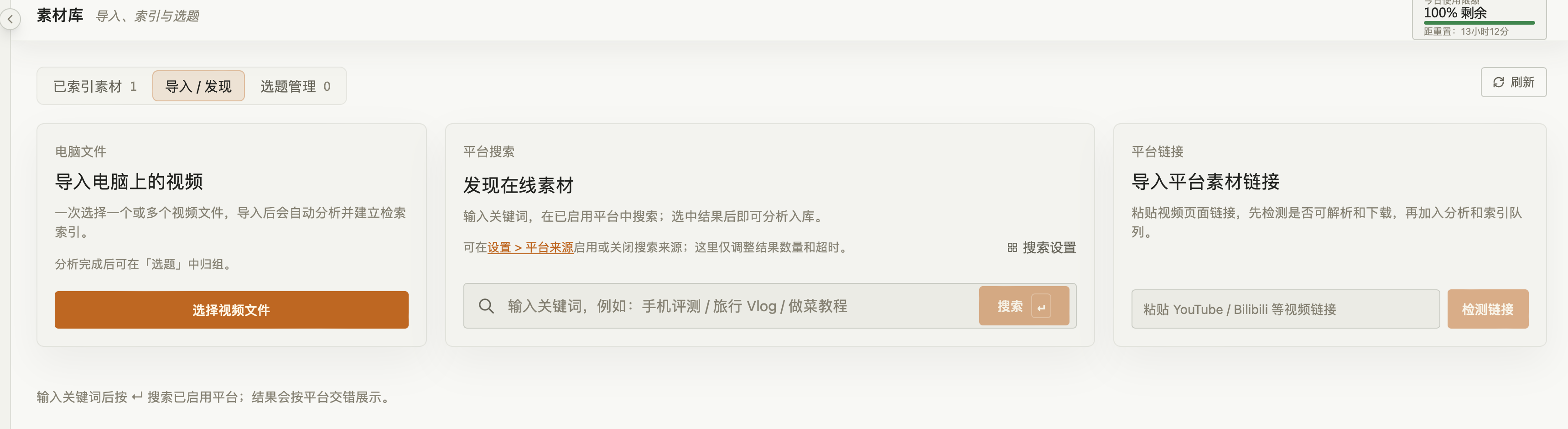
- 打开左侧导航中的 素材库。
- 切换到 导入 / 发现。
- 在“导入电脑上的视频”卡片中点击 选择视频文件。
- 选择一个本地视频,例如:
/Users/me/Videos/城市夜景素材.mp4
应用会为视频创建分析任务。你可以到 任务 页面查看进度。
3. 搜索平台视频
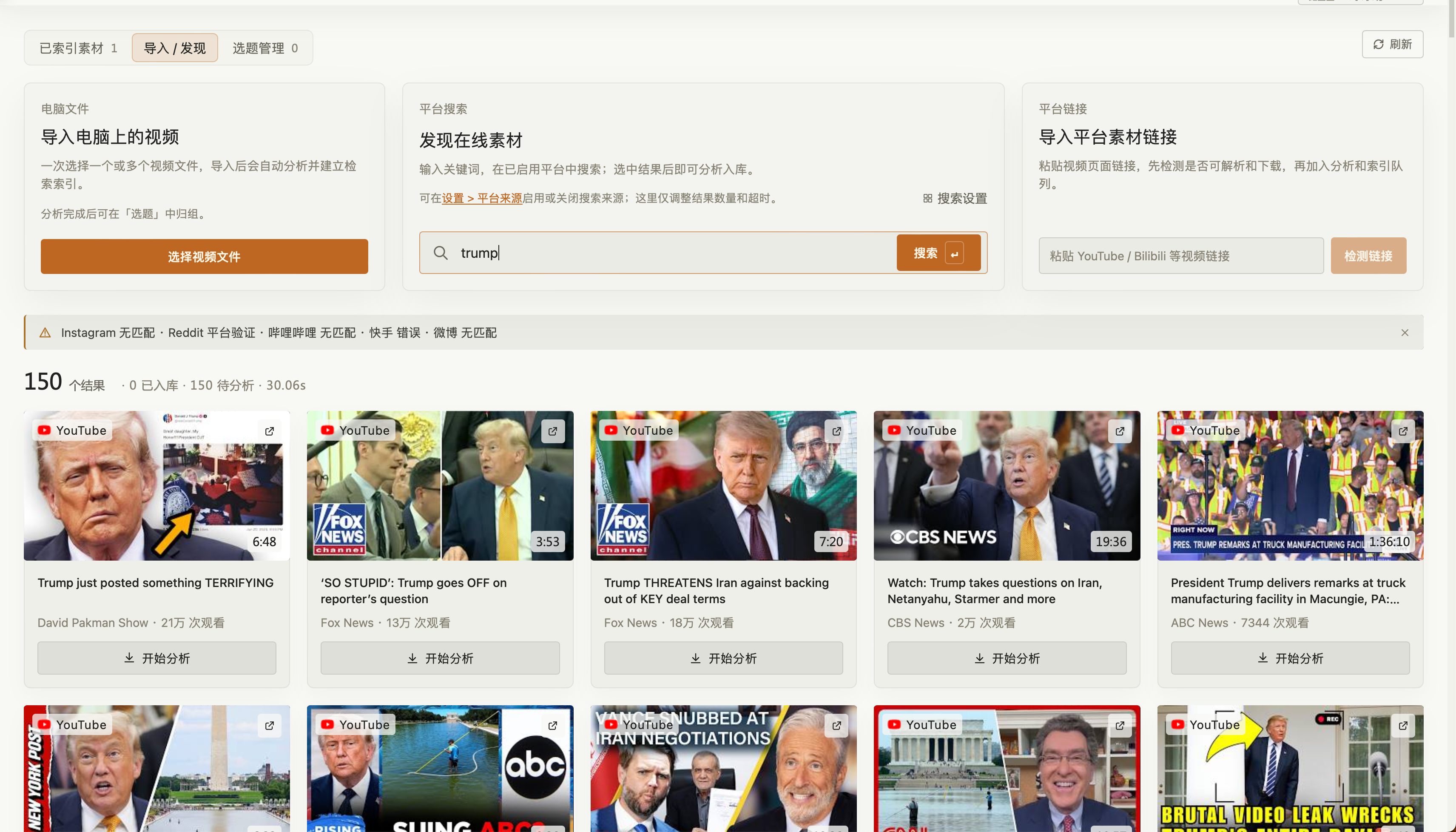
- 打开 素材库 > 导入 / 发现。
- 在“发现在线素材”输入框中输入关键词,例如:
手机评测
或:
深夜城市霓虹
- 按回车或点击 搜索。
- 在结果卡片上点击 开始分析。
- 分析开始后,可点击 查看进度 跳到任务页。
信息
平台搜索会使用用户输入的原始关键词,不会自动改写成其他语言或拆分成平台专用词。
4. 粘贴视频链接导入
- 打开 素材库 > 导入 / 发现。
- 在“导入平台素材链接”卡片中粘贴视频页面 URL。
- 点击 检测链接。
- 如果显示“可导入”,再点击 加入分析。
适合使用链接导入的场景:
- 你已经在浏览器里找到一个明确的视频。
- 平台搜索没有返回该视频,但 URL 本身可以解析。
- 视频需要登录 cookie,且你已经在浏览器中登录对应平台。
5. 查看分析结果
分析完成后:
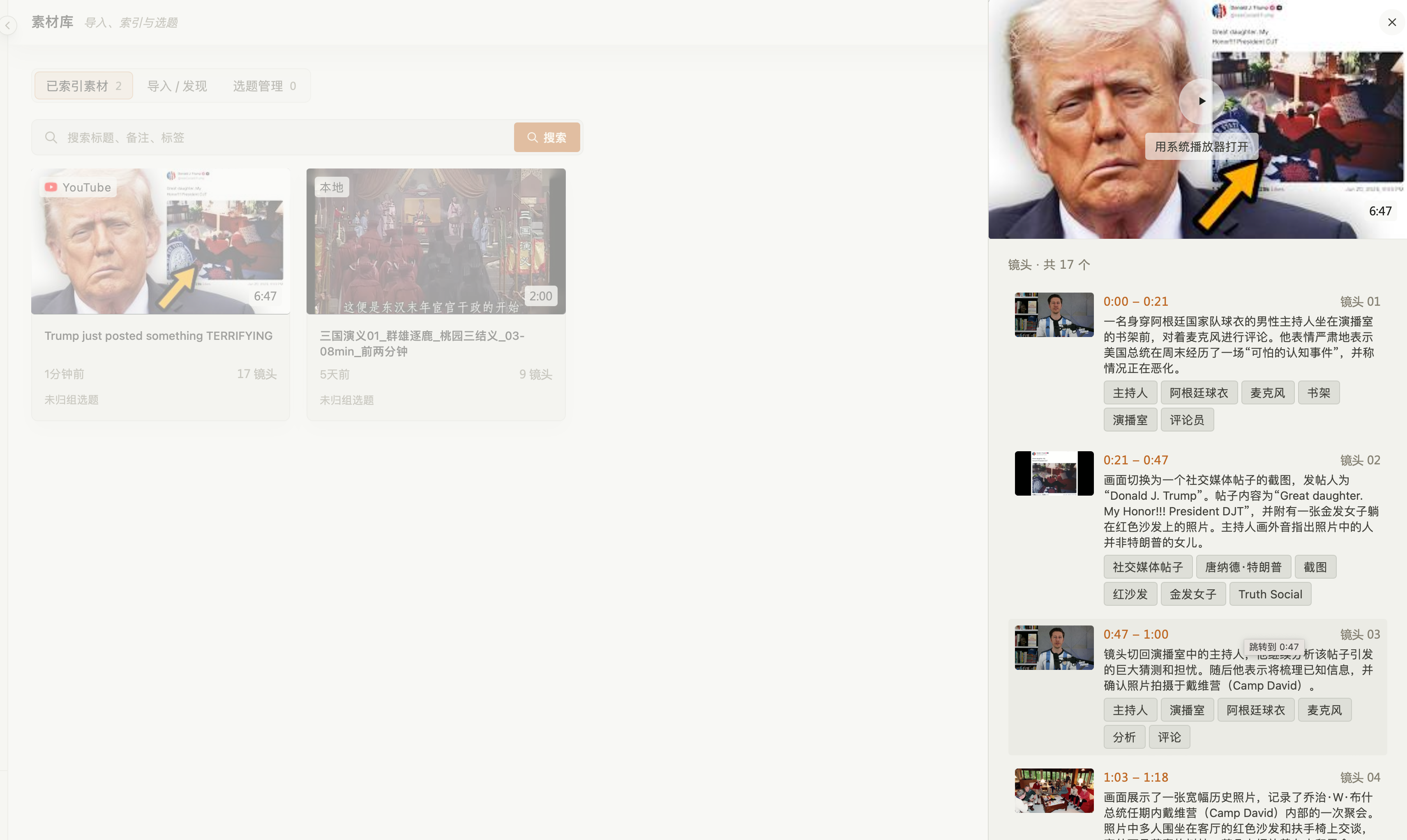
- 打开 素材库 > 已索引素材。
- 在素材列表中找到目标视频。你可以用标题、备注或标签搜索,也可以在网格 / 列表视图之间切换。
- 点击视频卡片,打开右侧详情抽屉。
- 在详情抽屉顶部预览区播放原片;如果系统环境无法内嵌播放,可点击 用系统播放器打开。
- 在 编辑元信息 中整理显示标题、标签、备注和收藏状态。
- 切换到 镜头,查看按时间段拆分的镜头摘要、标签和缩略图。
- 点击某个镜头,可跳转播放到对应时间点。
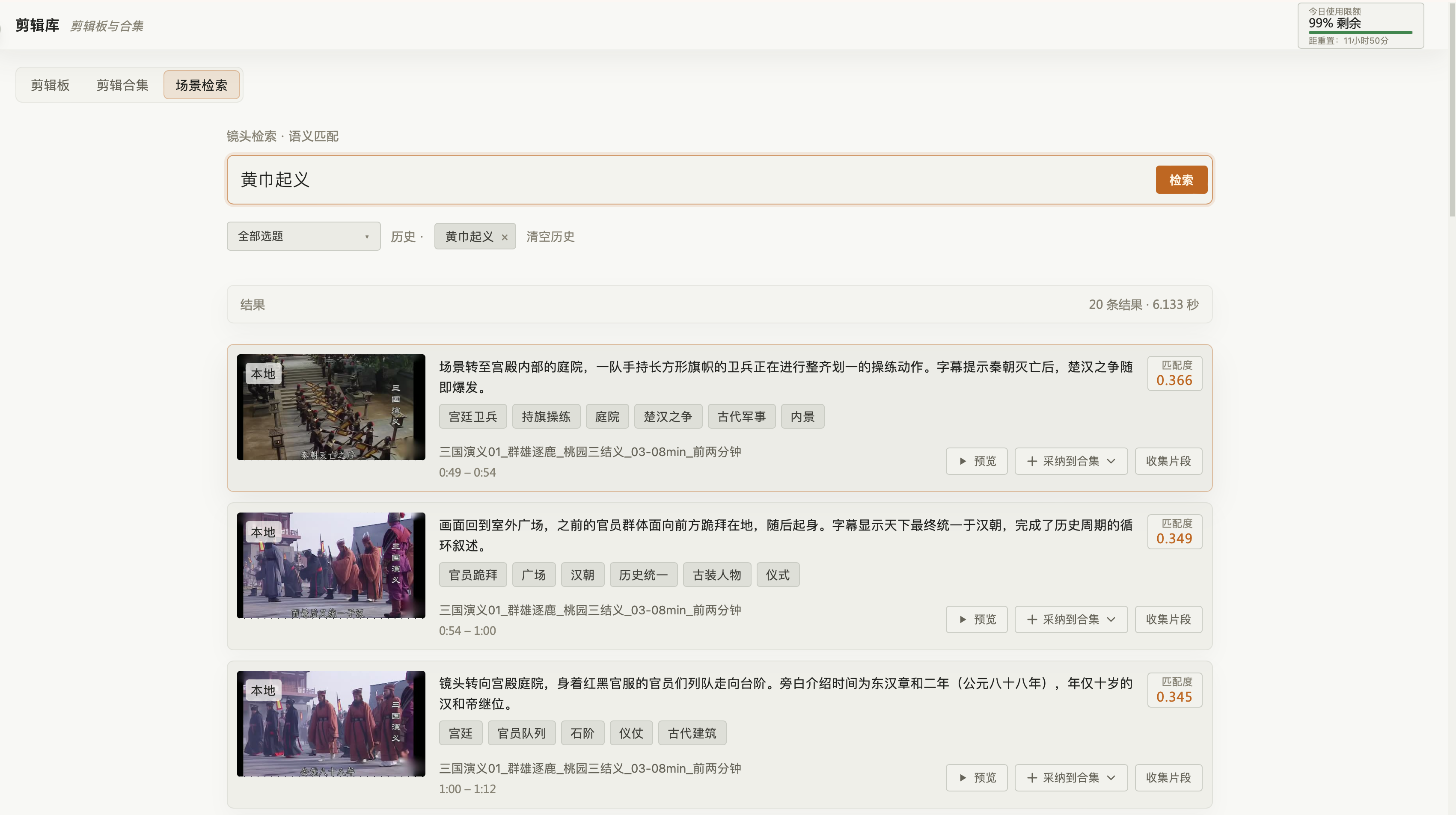
6. 搜索镜头并收集片段
- 打开 剪辑库 > 场景检索。
- 输入自然语言描述,例如:
演讲者展示芯片
或:
沿海岸线拍摄海浪
- 点击 检索。
- 在结果中点击 预览 查看片段。
- 点击 收集片段,把它加入剪辑板;也可以直接 采纳到合集。
7. 导出片段
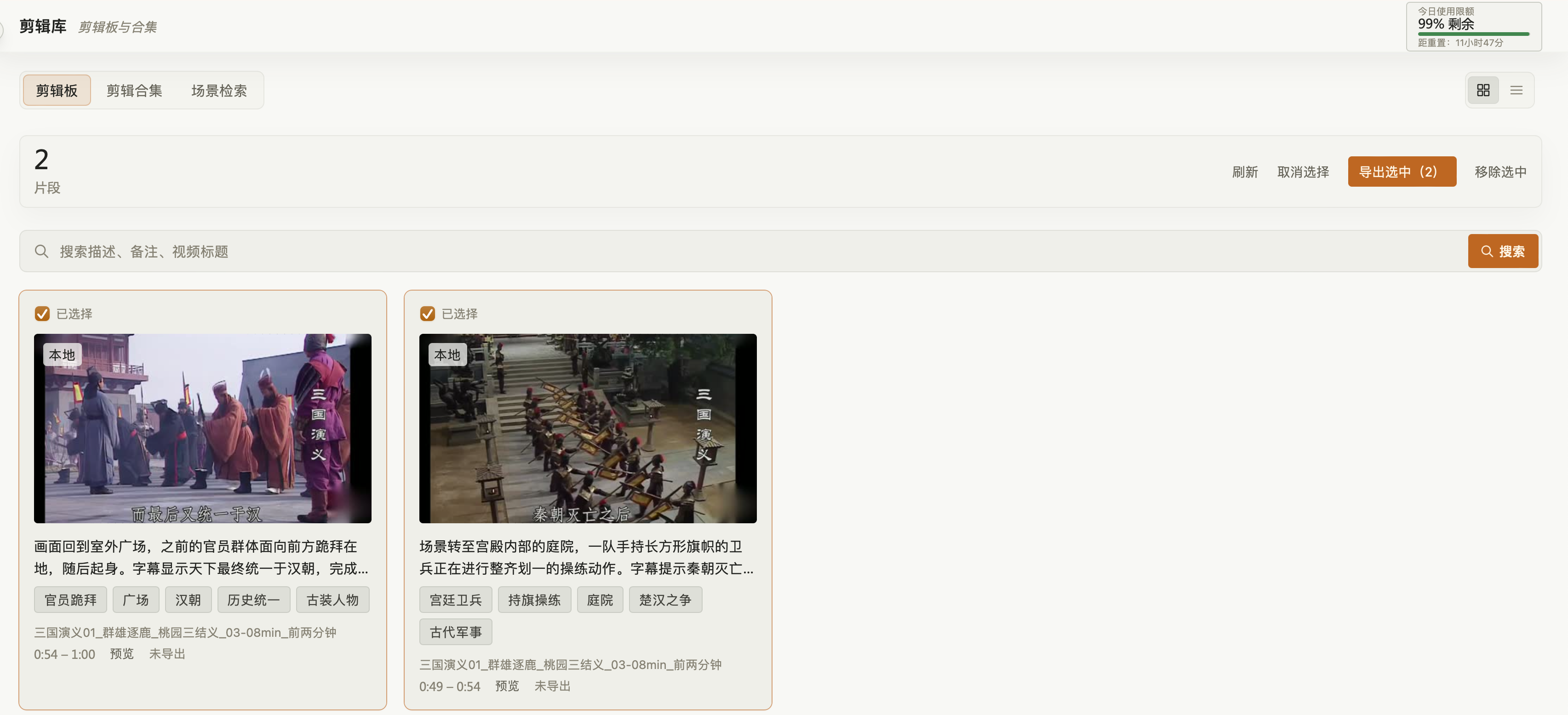
- 打开 剪辑库 > 剪辑板。
- 勾选要导出的片段。
- 点击 导出选中。
- 导出完成后,应用会打开资源库路径下的导出位置。