剪辑库
剪辑库 页面用于把已经分析出的镜头进一步挑选、归组和导出。它不是素材入口;本地视频、平台搜索和链接导入仍在 素材库 页面完成。
当前剪辑库包含三个标签页:
- 剪辑板:临时收集待导出的片段。
- 剪辑合集:把片段长期保存到某个项目或主题合集。
- 场景检索:用自然语言描述检索已分析镜头。
剪辑板
剪辑板适合临时挑选镜头。刚开始没有收集片段时,页面会显示空态;先到 素材库 导入并分析素材,或在 场景检索 中找到镜头后再收集。
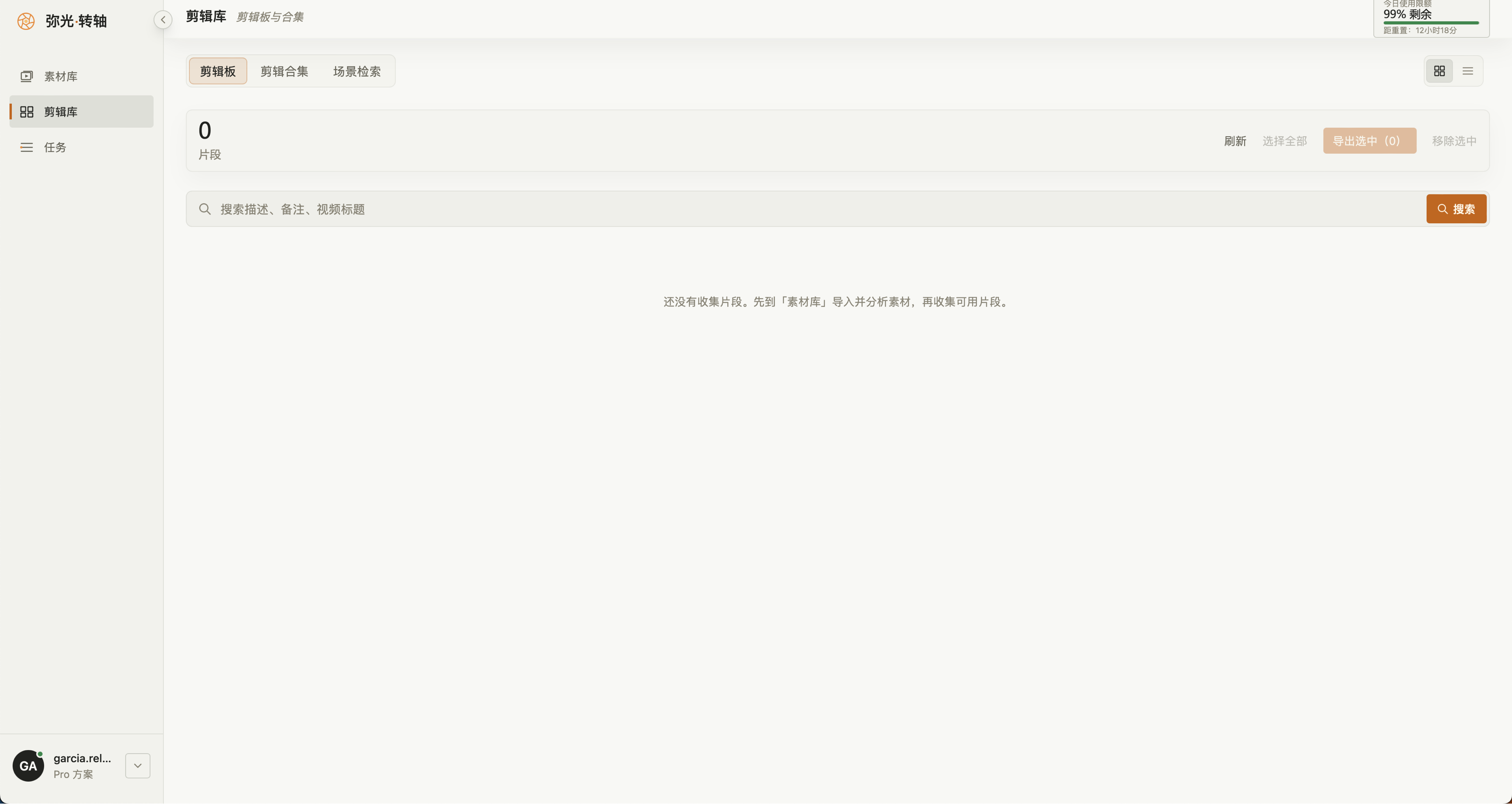
在 剪辑库 > 剪辑板 中,你可以:
- 搜索片段描述、备注或视频标题。
- 勾选一个或多个片段。
- 点击 导出选中。
- 点击 移除选中。
- 切换网格或列表视图。
- 预览单个片段。
导出时应用会使用源视频文件和 ffmpeg 裁切片段。若源视频文件已经被移动或删除,导出会失败。
剪辑合集
剪辑合集用于项目化管理片段。与剪辑板相比,合集更适合长期保存和按项目导出。
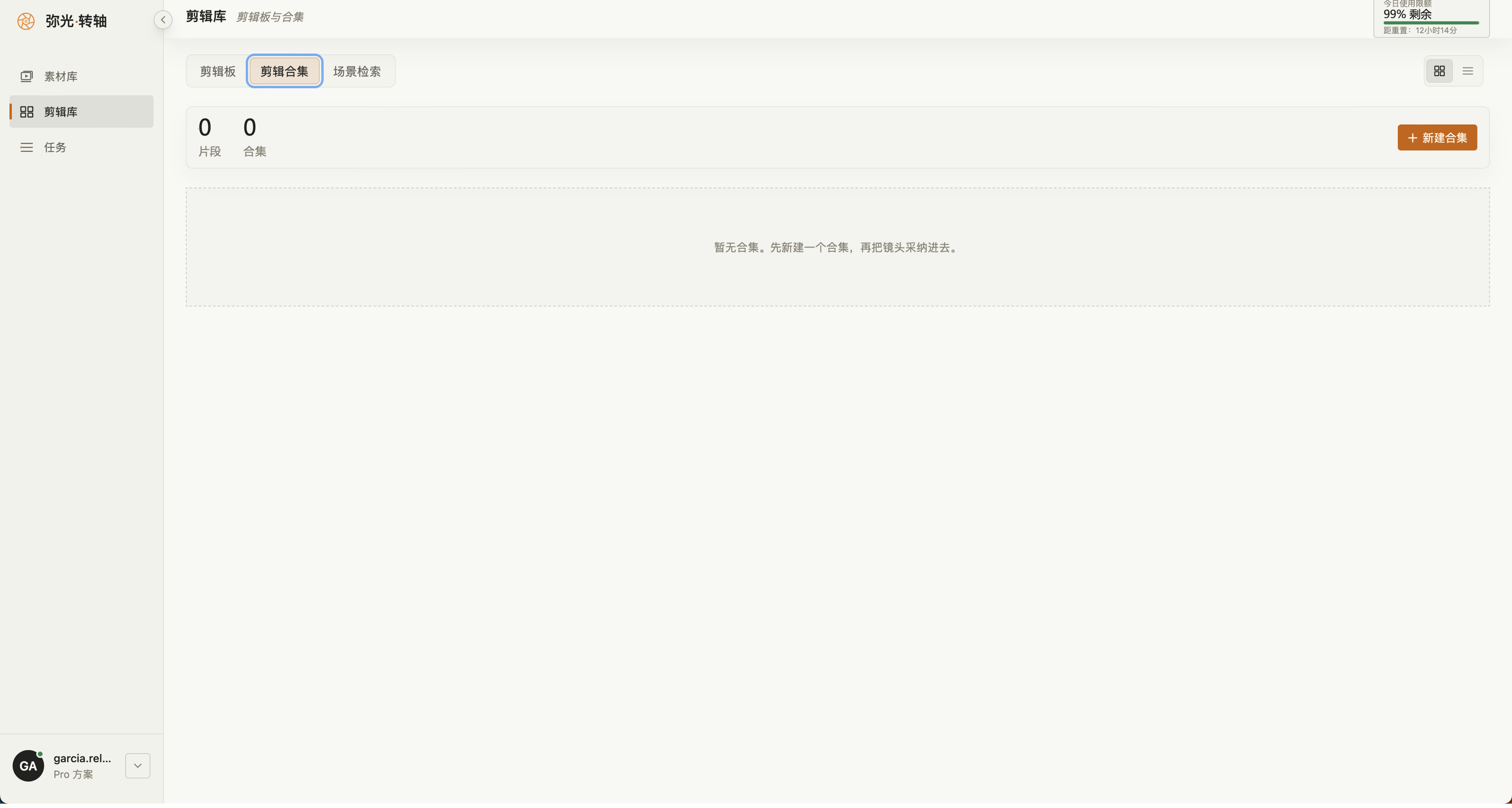
创建合集
- 打开 剪辑库 > 剪辑合集。
- 点击 新建合集。
- 输入合集名称,例如:
发布会重点镜头
- 可选填写描述。
- 点击 创建合集。
采纳镜头到合集
在 剪辑库 > 场景检索 检索结果中:
- 点击 采纳到合集。
- 选择目标合集。
- 回到 剪辑合集 标签页查看。
导出合集
在 剪辑合集 标签页选择合集后,点击 导出合集。应用会把合集内的片段裁切并输出到资源库路径。
场景检索
场景检索是把自然语言画面描述匹配到已分析镜头的入口。当前页面标题为 镜头检索 · 语义匹配,支持按选题缩小搜索范围,也会记录历史搜索词。
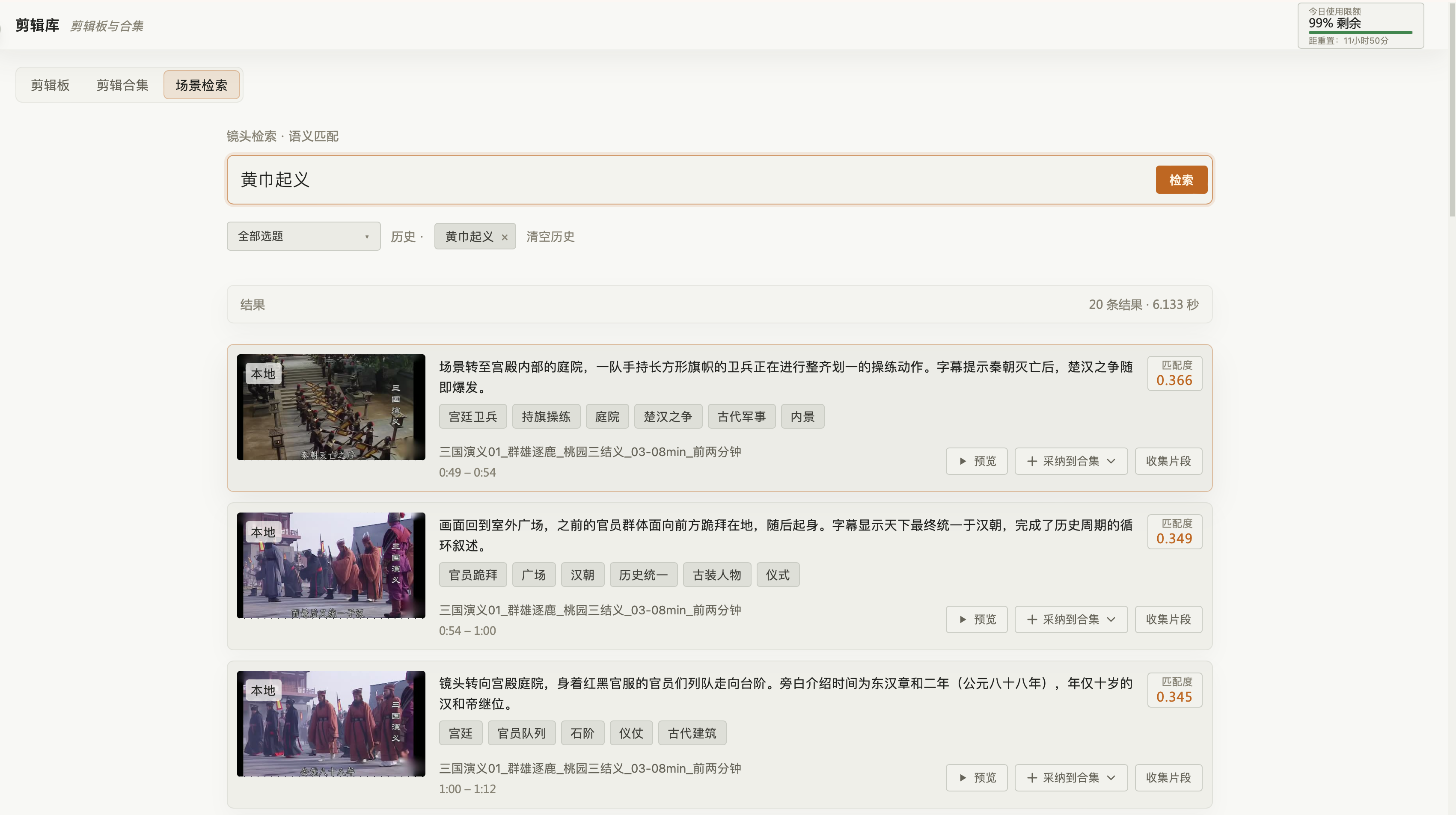
操作步骤:
- 打开 剪辑库 > 场景检索。
- 在搜索框输入画面描述。
- 可选:在下拉框选择一个选题,或保留 全部选题。
- 点击 搜索。
- 在结果中预览、收集到剪辑板或采纳到剪辑合集。
中文搜索示例:
深夜城市霓虹
演讲者展示芯片
沿海岸线拍摄海浪
柱状图跑分
结果通常会显示:
- 镜头缩略图。
- 场景描述。
- 视觉关键词。
- 所属视频标题和平台。
- 起止时间。
- 匹配度。
场景检索依赖分析结果和向量索引。刚导入的视频必须等待任务完成后,才会出现在检索结果中。
预览片段
点击结果中的 预览,会打开片段预览弹窗。视频会跳到该镜头的起点,并在镜头结束处暂停。
如果预览失败,先打开视频详情,确认原片可以通过右侧预览区或 用系统播放器打开 正常播放。
收集片段
点击 收集片段 可把某个镜头加入 剪辑板。
适合临时挑选:
- 今天要导出的候选镜头。
- 还没决定归入哪个项目合集的片段。
- 想快速导出给同事确认的片段。
视频详情抽屉
在 素材库 > 已索引素材 点击视频卡片,会打开详情抽屉。
详情抽屉包含:
- 顶部播放区。
- 视频标题、平台、频道、时长、采集时间、视频 ID、本地路径。
- 元信息编辑:显示标题、标签、备注、收藏。
- 场景列表。
- 删除视频的危险操作区。
播放原片
0.3.0 会优先使用桌面端原生播放器预览原片,能覆盖更多真实视频编码。点击播放后,播放器会在右侧预览区或独立窗口中打开原片。
如果当前系统环境无法启动内嵌播放器,可点击 用系统播放器打开,使用系统默认播放器查看原片。
编辑标题、标签和备注
你可以修改:
- 显示标题。
- 标签。
- 个人备注。
- 收藏状态。
修改后点击 保存。这些用户编辑字段不会因为重新导入同一视频而被轻易覆盖。
删除视频
点击 删除视频 会二次确认。删除会移除:
- 素材记录。
- 场景记录。
- 向量索引。
- 缩略图、下载文件和当前代码拥有的任务产物。
原始视频文件不会被删除。